Vision board digital o físico: cuál vas a mirar de verdad
Comparación honesta (tiempo, costo, dónde vive, edición, privacidad) y cómo hacer un vision board digital en cuatro pasos sin app ni cuenta. Después lo imprimís una vez si querés el ritual.
La versión corta: hacé el vision board que vas a mirar de verdad. Para la mayoría eso es el celular, así que un vision board digital gana por defecto: unos cinco minutos, gratis, sin cuenta, y después imprimirlo es un clic. Lo armás en el navegador con el generador de vision board, y las fotos nunca salen de tu dispositivo.
El debate digital vs físico es casi siempre gente defendiendo la tarde que disfrutó. La tarde con las revistas y la plasticola es real y está buena. También es la última vez que la mayoría de esos boards se mira, porque una cartulina de 56×71 no tiene dónde vivir salvo detrás de una puerta.
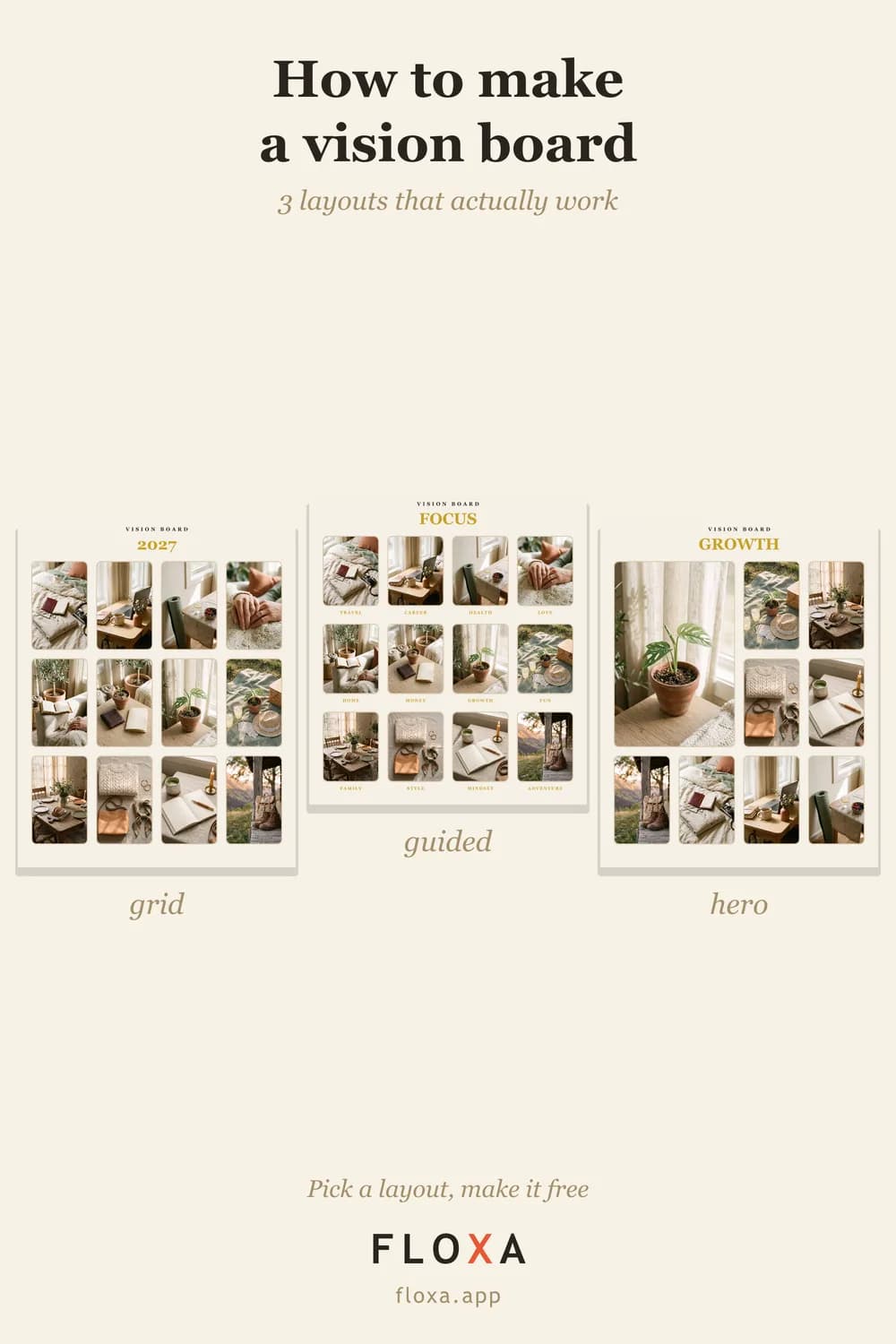
Vision board digital vs físico
| Digital | Físico | |
|---|---|---|
| Tiempo | Unos 5 minutos | Una tarde |
| Costo | Gratis (el archivo HD para imprimir es un pago único) | Revistas, plasticola, cartulina, revelar las fotos |
| Dónde vive | Bloqueo del celular, escritorio, y un marco si lo imprimís | Una pared, después un cajón |
| Editar | Cambiás una foto, el resto queda | Empezás de nuevo |
| El ritual | Ninguno, salvo que cuente elegir fotos | La parte linda: amigas, tijera, una mesa |
| Privacidad | Con Floxa, las fotos nunca salen del navegador | Ni se pregunta |
La columna física gana una fila, y es una buena fila. Si la tarde es el punto, quedátela: una fiesta de vision board con amigas es exactamente eso, y el digital puede ser lo que armás al final para que el board sobreviva a la noche.
Cómo hacer un vision board digital en cuatro pasos
- Elegí las fotos. De tu rollo, no de un banco de imágenes: el aviso del depto, la página de la carrera, ustedes dos, el escritorio. Seis para el celular, doce para imprimir. Si están en Pinterest, guardalas primero; el post de Pinterest explica esa jugada.
- Elegí un estilo. Hay 25: mosaico, corcho, pared de galería, checklist, pared de Polaroids y siguen, más 11 paletas de color. Cada uno recolorea y reacomoda todo el board en un toque, así que probá tres antes de decidir.
- Escribí tu palabra. Aparece en el marco en vivo mientras la escribís: 2027, SUFICIENTE, FUERTE. Una palabra, no una frase.
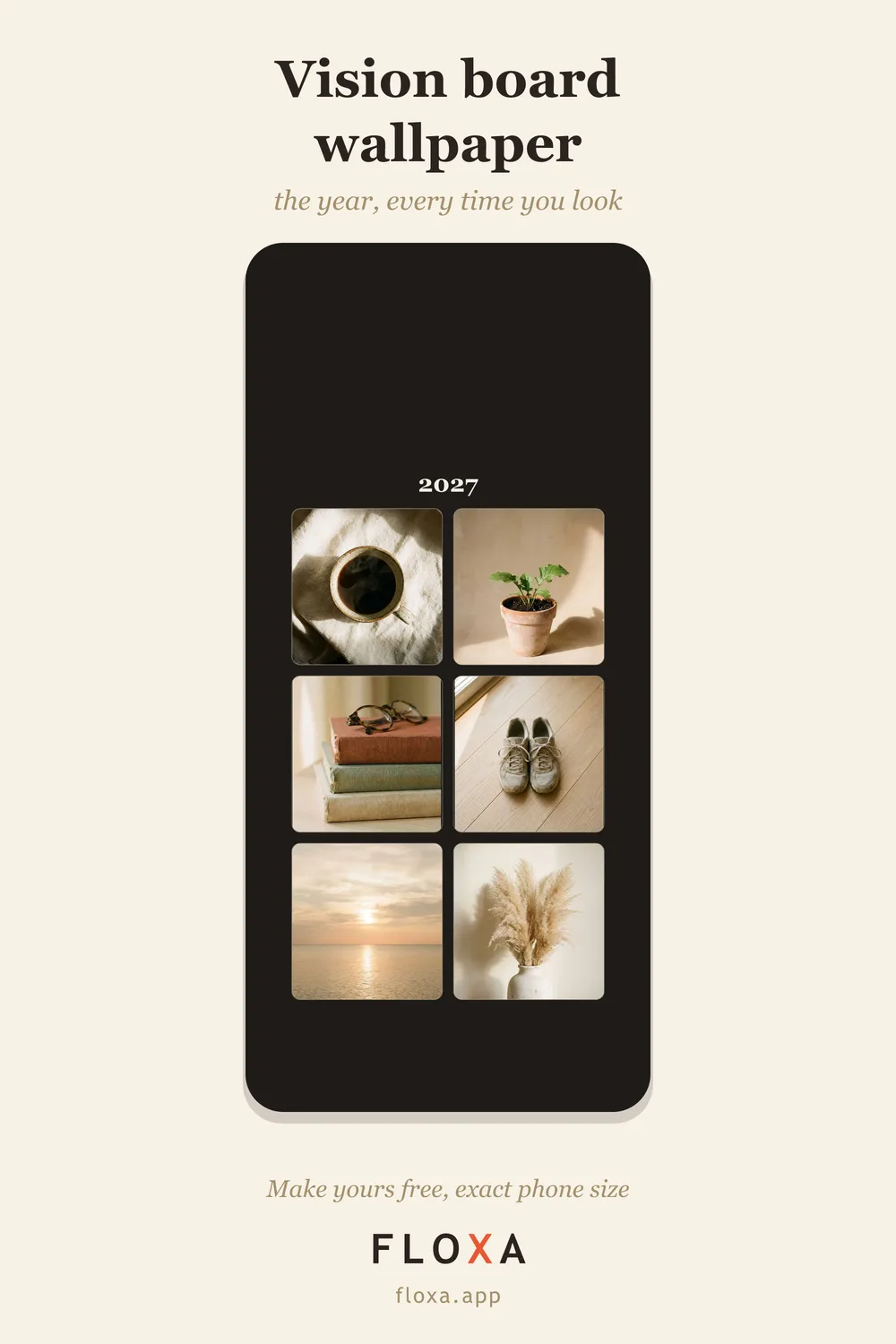
- Descargá. El PNG gratis es de 840×1050. Después armá la versión de bloqueo (seis fotos alrededor del reloj, 1080×2400, sin marca de agua) o llevate el HD para imprimir.
Sin registro en ningún paso. Las fotos se procesan en tu navegador y nunca se suben, que importa más de lo que suena cuando el board tiene tu meta de ahorro y a tu hijo.
¿Necesito una app de vision board?
No. Necesitás un navegador, que ya tenés. Una app te daría un login, una pantalla de suscripción, un permiso para toda tu galería, y al final el mismo PNG. La versión en el navegador se saltea los tres primeros.
Lo que querés de verdad de un “creador de vision board” es corto: tus propias fotos, un layout que las recorte en celdas sin que tengas que pelearte, una palabra en el marco, y un export que sirva de fondo de pantalla y de impresión. Esa es toda la lista de funciones, y entra en una página web.
Digital no tiene por qué verse digital
La objeción de siempre es que un board digital parece una planilla. Lo parece si usás una grilla de una app de presentaciones. No lo parece si el estilo hace el trabajo: el preset de corcho tiene chinches y papel, el collage recortado tiene bordes rasgados, la pared de Polaroids tiene los bordes blancos. Si extrañás el look artesanal, elegí un look artesanal; las fotos se recortan solas igual.

Más looks, con el link que abre cada uno, están en ideas de vision board aesthetic.
El híbrido: hacelo digital, imprimilo una vez
La mejor versión son las dos. Armás el board en el celular, lo ponés de fondo de bloqueo para verlo todos los días, e imprimís el HD una vez para el escritorio. El HD es de 2400×3000 píxeles, un 20×25 cm exacto a 300 dpi y todavía 150 dpi en 40×50, así que el mismo archivo va a un marco de escritorio o a una pared. Qué tamaño para qué lugar está en tamaño de vision board.
Y cuando una meta cambie en marzo, cambiás una foto y volvés a imprimir, en vez de comprar más plasticola.

Si querés el recorrido largo con cada paso y los tamaños, está en cómo hacer un vision board.
Preguntas que se hace todo el mundo
¿Un vision board digital sirve tanto como uno físico?
Un board sirve tanto como las veces que lo ves. Un fondo de bloqueo se ve unas cien veces por día; una cartulina en el cuarto, cuando levantás la vista de casualidad. Con esa vara gana el digital, y lo podés imprimir igual.
¿Cuál es la mejor app para un vision board digital?
No necesitás una. Una herramienta en el navegador anda en cualquier celular sin instalar nada ni crear cuenta, y el export es un PNG común que ponés de fondo o mandás a imprimir. Las apps suelen agregar un login y una suscripción al mismo resultado.
¿Puedo pasar el vision board digital a físico?
Sí. El export HD es de 2400×3000 píxeles, un 20×25 cm exacto a 300 dpi. Lo imprimís en cualquier casa de revelado o laboratorio online y entra en un marco estándar.
Las fotos ya están en tu celular. Hacé el digital — gratis, 5 minutos.