Cómo hacer un collage de fotos en el iPhone (con fotos HEIC, sin app)
Abrís el generador en Safari, tocás los 11 espacios, elegís de Fotos. Los archivos HEIC del iPhone se convierten solos en el navegador, el PNG queda en Archivos o Fotos, no se sube nada.
La versión corta: para hacer un collage de fotos en el iPhone sin app, abrí el generador en Safari, tocá cada uno de los 11 espacios y elegí desde Fotos. Los archivos HEIC se convierten a JPEG adentro del navegador solos, así que no hay nada que convertir antes. Descargás el PNG, lo guardás en Fotos. Unos cinco minutos, gratis, sin cuenta.
Si alguna vez metiste una foto del iPhone en una herramienta web y te devolvió “tipo de archivo no compatible”, este post es para vos. La foto estaba bien. La herramienta no hablaba HEIC. Acá va qué significa eso, por qué pasa, y los siete toques que te llevan del rollo al collage terminado en el mismo celular.

El problema del HEIC, en un párrafo
Los iPhone guardan las fotos en HEIC (el contenedor es HEIF), un formato que ocupa menos espacio que un JPEG para la misma imagen. Bueno para tu almacenamiento, malo para la web abierta: muchos navegadores y formularios de subida siguen esperando JPEG o PNG. Entonces el archivo rebota, o se sube y falla en silencio, o muestra un cuadrado gris donde tendría que haber una foto.
Las dos soluciones que usa la gente funcionan y las dos son un embole. Una: Ajustes → Cámara → Formatos → Más compatible, que convierte cada foto futura en JPEG y te cuesta almacenamiento de ahí en adelante. Dos: compartir cada foto a Archivos o mandártela por mail, que la convierte en el camino, de a una, once veces.
Acá no necesitás ninguna de las dos. Cuando elegís un HEIC en el generador, Safari le pasa el archivo a la página, y la página lo convierte a JPEG ahí mismo, en el celular. Los ajustes de la cámara quedan como estaban, y el original en Fotos no se toca. También significa que la foto nunca va a ningún lado para convertirse, que es todo el punto de el post de no subir nada.
Cómo hacer un collage de fotos en el iPhone, paso a paso
- Abrí Safari y entrá a floxa.app/es/do-it-for-her. Sin descarga, sin App Store, sin cuenta.
- Tocá el espacio grande en el medio del marco. Se abre el selector de fotos del iPhone; elegí la foto que es el motivo, no la posada.
- Recortala. Cada espacio tiene su propia herramienta de recorte. Arrastrá con un dedo, pellizcá para hacer zoom, hasta que la cara quede de verdad en cuadro.
- Llená los otros diez. Tocar, elegir, recortar, repetir. Las fotos movidas del celular van bien en los espacios chicos; perdonan mucho. Cinco minutos cubren los once si no te ponés a dudar.
- Elegí el cartel. HER, HIM o THEM; el switch está en la página y tus fotos quedan donde estaban.
- Descargá. Tocá el botón de descarga. Safari guarda el PNG de 980×700 en Archivos → Descargas por defecto.
- Pasalo a Fotos. Abrí Archivos → Descargas, mantené apretada la imagen, y después Compartir → Guardar imagen (o Guardar en Fotos). Desde ahí la mandás, la ponés de fondo, o la pasás por AirDrop a una Mac.
Si el paso 6 parece no producir nada, fijate si Safari mostró un cartelito pidiendo confirmar la descarga y lo pasaste de largo. Tocá el botón de descarga otra vez y contestá Descargar. Ese aviso es una costumbre de Safari, no un error.
En iPad y Mac es igual
En un iPad es idéntico: Safari, los mismos 11 espacios, el mismo selector de fotos, el mismo destino en Archivos → Descargas. En una Mac, cualquier navegador abre el generador, y los HEIC se convierten exactamente igual que en el celular. La descarga cae en tu carpeta de Descargas como un PNG común.
Lo único que cambia entre dispositivos es el tamaño de las manijas del recorte, así que en la Mac tenés un poco más de precisión. El resultado no cambia en nada.
Imprimirlo desde el iPhone
Para una impresión rápida, compartí el PNG a cualquier impresora con AirPrint y elegí 13×18 (5×7 pulgadas) en el tamaño de papel; el collage es 7:5, así que 5×7 no necesita recorte. Para cualquier cosa que vaya a un marco, el export HD (2800×2000 píxeles, unos 300 dpi) es el archivo para mandar a un laboratorio. La guía de tamaños de impresión lista qué tamaños entran sin recorte y cuáles piden un margen blanco. El paso a paso del collage entero, en cualquier dispositivo, está en la guía de cómo hacerlo.
El vision board en el iPhone, misma regla
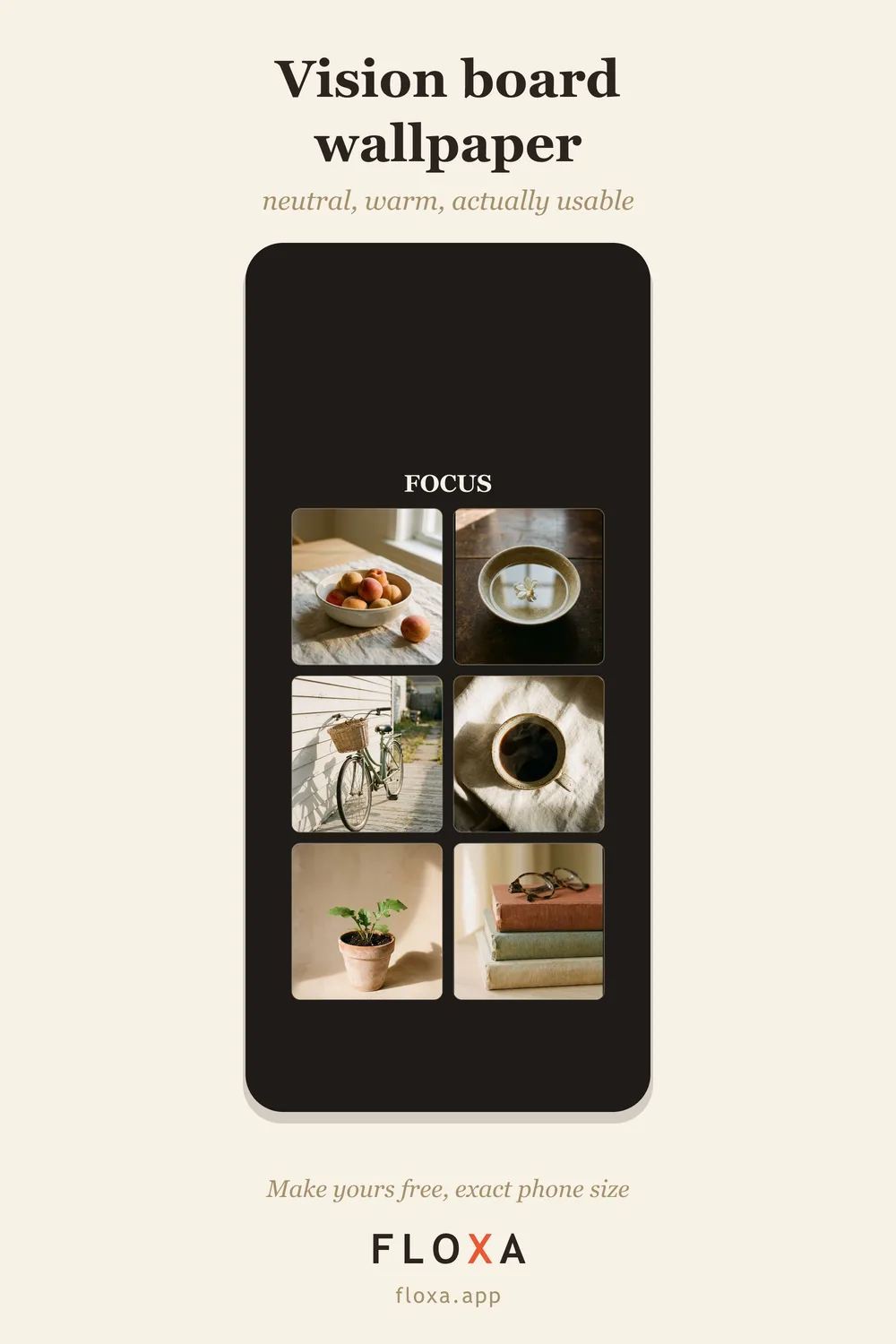
La versión de bloqueo del vision board sigue el mismo camino: Safari, seis fotos del rollo, HEIC convertido en el celular, un PNG de 1080×2400 sin marca de agua. Mantener apretado → Guardar imagen, y después Ajustes → Fondo de pantalla. Las seis fotos quedan alrededor del reloj, no debajo.
Si querés el tamaño exacto en píxeles de cada modelo de iPhone y qué tapa la franja del reloj, el post de tamaños de fondo de pantalla para iPhone tiene la tabla. Floxa es una herramienta hecha por fans, inspirada en Los Simpson, sin afiliación con Fox ni Disney.
Preguntas que se hace todo el mundo
¿Puedo hacer un collage de fotos en el iPhone sin app?
Sí, en Safari. Abrís el generador, tocás cada uno de los 11 espacios, elegís una foto de tu biblioteca, descargás el PNG. Sin app, sin cuenta, unos cinco minutos, y las fotos no salen del teléfono.
¿Las fotos HEIC funcionan en un generador de collages?
Acá, sí: un archivo HEIC o HEIF del iPhone se convierte a JPEG dentro del navegador en el momento en que lo elegís, así que nunca ves un error de “archivo no compatible” ni tenés que cambiar el formato de la cámara.
¿A dónde va el collage cuando lo descargo en el iPhone?
Safari lo guarda en Archivos → Descargas por defecto. Mantené apretada la imagen y elegí Guardar en Fotos si lo querés en tu biblioteca, o ponelo de fondo desde ahí.
El rollo del celular ya es la parte difícil hecha. Abrilo en Safari — gratis.